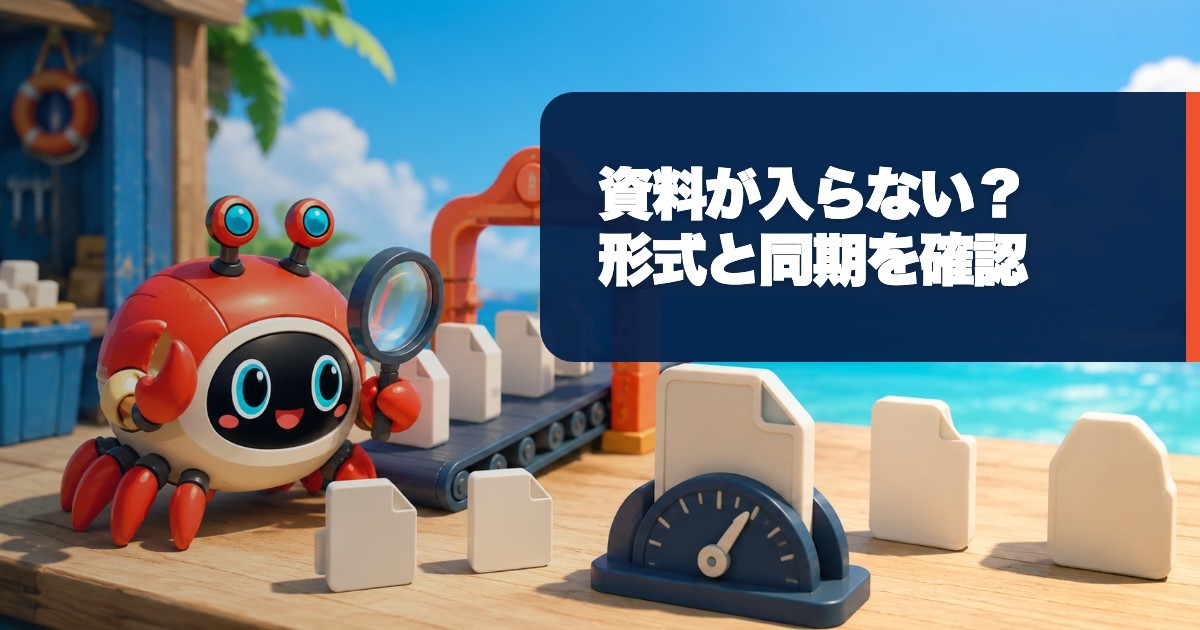
資料の追加に失敗したとき、同じファイルを繰り返しアップロードしても、形式・容量・取得条件・権限のどこで止まったかは分かりません。
結論は、①対応形式、②1ソースの容量・語数、③WebやYouTubeなど取得方法固有の条件、④Drive権限と同期の順で切り分けることです。 元ファイルを変える前に、コピーを作り、どの層で失敗したか記録します。
1. 対応形式を確認する
Googleの公式ヘルプでは、Gemini NotebookはGoogle Docs、Slides、Sheets、PDF、DOCX、TXT、Markdown、CSV、PPTX、画像、Web URL、ePub、公開YouTube、音声などをソースとして扱えます。
ただし「ファイルが開ける」ことと「ソースとして取り込める」ことは同じではありません。まず拡張子と追加方法を揃えます。
| 資料 | 最初の確認 | 代替手段 |
|---|---|---|
| Word・PowerPoint | DOCX・PPTXとして保存されているか | PDF化したコピーで比較 |
| 表計算 | Google SheetsまたはCSVか | 必要範囲だけ別シートへ分離 |
| Webページ | 公開HTMLの本文か | 権利を確認しPDFまたはテキスト化 |
| 動画 | 公開YouTubeで字幕があるか | 権利のある字幕・音声を別ソース化 |
変換後も原本は上書きせず、教材用コピーで試します。
2. 容量・語数・枚数を確認する
2026年9月5日時点の公式ヘルプでは、1ソースは最大500,000語またはアップロードファイル200MBまでです。無料ユーザーは1ノートブックに最大50ソースと案内されています。Google Slidesは100枚まで、Google Sheetsは現時点で100,000トークンまでという個別制約もあります。
これらは変動仕様です。上限内でも、暗号化PDF、壊れたファイル、画像だけの文書、極端に短いソースなど、別の理由で期待どおりにならない場合があります。
分割するならページ数だけで機械的に切らず、章や手順単位にします。分割後は次の情報をタイトルへ入れます。
- 資料名
- 版または更新日
- 範囲(第1章、FAQ、例外規定など)
- 原本の所有者
3. 取得方法固有の条件を確認する
Web URL
公式ヘルプでは、Web URLから取り込むのはページのテキスト部分で、画像、埋め込み動画、リンク先の下層ページは含まれません。ペイウォールのあるページも対象外です。画面上に図が見えるだけで、その意味までソースに入ったとは判断しません。
YouTube
公開動画で字幕があるものだけが対象で、取り込まれるのは字幕です。公開直後72時間未満の動画、字幕のない動画、非公開・削除済み動画などは使えない場合があります。映像だけに出る表や実演は、字幕ソースから確認できません。
URL上のPDFはPDFソースとして扱われます。コピー保護やスキャン画像中心のPDFは、文字を取得できるか原文表示で確認します。取り込み成功だけで内容完全とは判断しません。
4. Drive権限と同期を確認する
Google Driveから取り込んだ資料は数分ごとに自動更新され、必要に応じて手動同期できます。ただし、元ファイルへの閲覧権限を失ったり、元ファイルが削除されたりすると、共有ノートブックでもそのソースは利用できなくなります。
また、Googleファイルの脚注やコメントは取り込まれません。重要な注意がコメント欄だけにある場合は、承認を得て本文へ移すか、別の公式ソースとして追加します。
| 症状 | 確認する事実 | 次の行動 |
|---|---|---|
| 追加ボタンで失敗 | 形式・容量・保護 | 対応形式のコピーで再試行 |
| 古い内容が出る | 元ファイル更新日・同期 | 手動同期後に引用を再確認 |
| 共有相手だけ読めない | 元ファイルの閲覧権限 | 権限付与か配布方法を再設計 |
| 一部注記がない | 脚注・コメント依存 | 本文または別ソースへ移す |
安全な再試行の順番
- 元ファイルの名前・更新日時・版を記録し、どの資料を使ったか分かるようにする。厳密な同一性の確認が必要な場合は、ファイルのハッシュ値も使える。
- 対応形式・上限・取得条件を公式ヘルプで確認する。
- 個人情報や機密情報を除いた最小コピーで試す。
- 追加後、固有名詞・数値・例外を3か所検索する。
- 引用から原文へ戻り、欠落がないか確認する。
- 問題が解消したコピーだけを教材設計へ戻す。
実資料を使えない場合は、実データを流用しないダミーデータの作り方で再現用ソースを作れます。読み込み後は、ソース・質問・確認・共有の教材設計へ戻ってください。
次にすること
失敗した資料を1つだけ選び、「形式」「容量・語数」「取得条件」「権限・同期」の4行に事実を書きます。原因が確定するまで元ファイルや権限を一度に複数変更せず、最小コピーで1条件ずつ再試行してください。