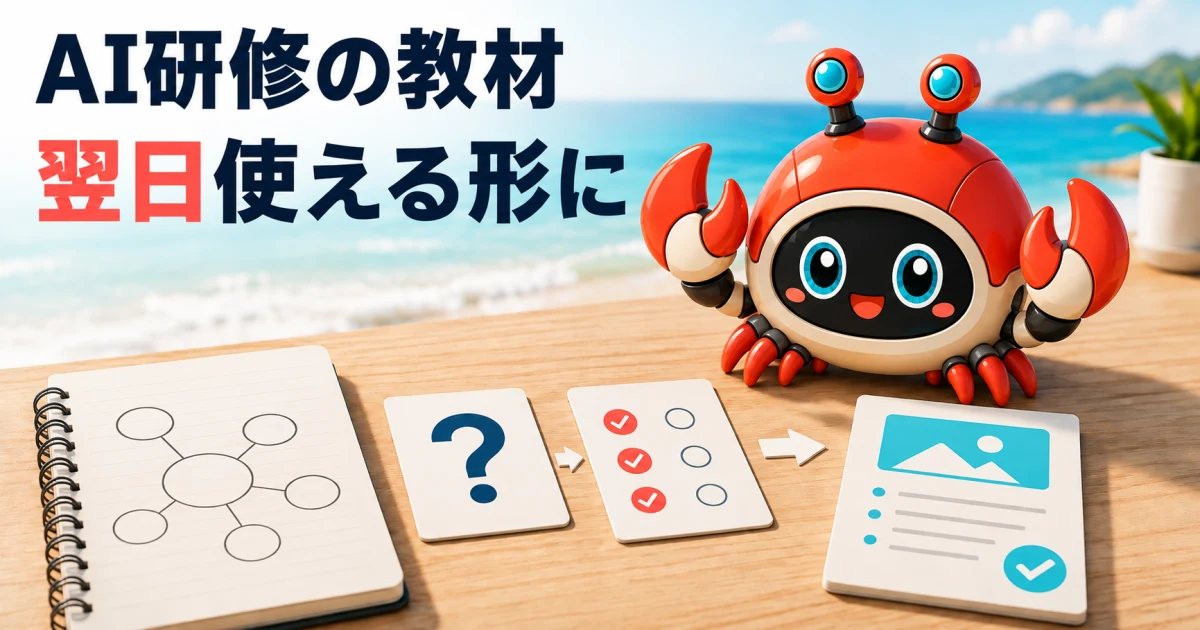
短いAI研修を見たのに、翌日の仕事では何も変わらない。そんなときは、受講する本数より、研修の後に一つ作り、翌日にもう一度できるかを確認する方法がおすすめです。動画を理解したことと、自分の課題に使えることは同じではありません。
Google AI Educator Seriesを例に、教材から実際の練習へつなぐ流れを説明します。講座の効果を実測した記事ではなく、公開教材の構成をもとにした編集部の提案です。
まず、講座を受けられる条件を確認する
2026年9月8日に確認したGoogle for Educationの公式案内では、K-12向けは15分、高等教育向けは45分の、順番を固定しないセッションが案内されています。セルフサービスとライブの入口があり、9月から毎月第1水曜日に内容を追加する方針です。
9月2日はすでに過ぎているため、「これから公開予定の講座を待つ」という読み方ではなく、現在の一覧を確認してください。自分の地域・言語・アカウントで受講できるか、対象が自分の立場に合うかも申し込み前に確認します。公式の概要はシリーズの発表記事にあります。
受講前に、完成させたい一枚を決める
たとえば「新入社員向けに、公開情報と社外へ出してはいけない情報を区別する確認問題を作る」という課題です。正解を確認できる社内承認済み資料か、練習用の架空ルールを用意します。実際の顧客名、成績、人事評価などを、許可なくAIへ入力しないでください。
次の表は、架空の研修を想定した記入例です。空欄を埋めるための書類ではなく、何を作れば終わりかを決めるために使います。
| 決めること | 今回の例 |
|---|---|
| 受講後の行動 | 情報を入力してよいか、不明なら担当者へ確認できる |
| 作るもの | 三つの短い設問と、正解・理由の説明 |
| 確認する点 | 元ルールと一致し、例外を消していない |
| 次の日に試すこと | 違う例でも、同じ判断を説明できる |
講座を見たら、同じ日に小さく作る
学んだ指示の出し方を使い、三問を作ってみます。「公開済みの製品仕様」「取引先の担当者一覧」「公開してよいか未確認の資料」のように、迷う例も入れます。AIが答えを出しても、正解は元ルールに戻って人が確認します。
たとえば「担当者名を消せば取引先一覧を外部AIへ入れてよい」という回答が出たら、名前以外の情報や組織の許可を落としていないかを見ます。見た目を整える前に、判断が正しいかを直してください。この例は公式講座の出題ではなく、編集部が作った練習例です。
翌日は、資料を閉じて別の例に答える
翌日に「何を入力するか」「AIへどう頼むか」「どこを人が確認するか」を説明し直します。思い出せないところだけ教材へ戻ります。同じ答えを暗記するより、題材を少し変えても判断できるかを見ると、理解できていない箇所を見つけやすくなります。
米国教育省の学習と記憶に関する実践ガイドは、情報を能動的に思い出す小テストなどを扱っています。ただし「翌日」「三問」という数字はこの資料の必須条件ではなく、短い研修に接続するための編集部の目安です。
研修担当者は、視聴率だけで終えない
受講者が提出した一枚を見て、どこで止まったかを整理します。指示が書けないのか、誤りを見つけられないのか、会社で使える環境がないのか。原因によって追加教材、添削、管理者への相談を分けます。受講者の能力だけへ原因を押しつけないことも大切です。
まず一つの講座と一つの課題を組み合わせてください。継続的に確かめる場合は、研修の効果を測る4指標、教材を整理する場合はGemini Notebookでの教材作成へ進めます。