会議メモを減らしたいとき、最初から専用AIレコーダーを買う必要はありません。
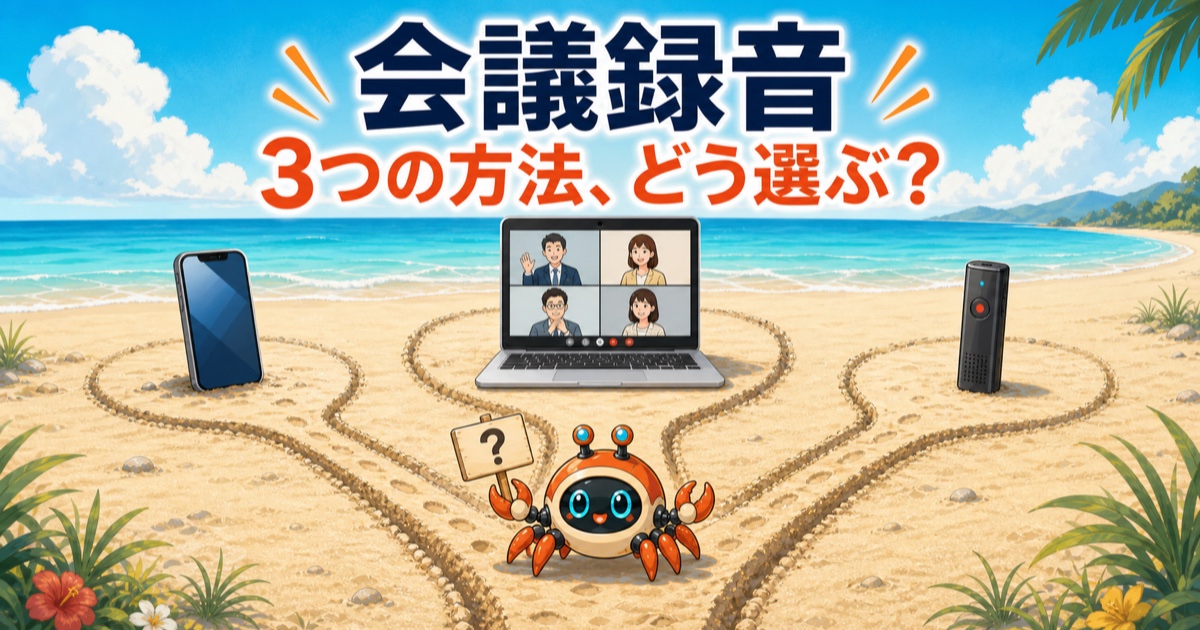
結論は、対面会議をたまに録るならスマートフォン、オンライン会議が中心ならTeams・Zoomの標準機能、対面・電話・移動中の会話を同じ流れで繰り返し録るなら専用AIレコーダーです。
重要なのは文字起こし機能の多さではなく、録音開始を忘れず、保存場所が分かり、会議後に決定事項を確認できることです。
3つの方法を先に比較する
| 方法 | 向く場面 | 初期費用 | 強み | 先に確認すること |
|---|---|---|---|---|
| スマートフォン | 短い個人メモ、少数の対面会議 | 手持ち端末なら追加なし | 今日から試せる。機器を増やさない | バッテリー、空き容量、通知、アプリ競合、端末の文字起こし対応 |
| Teams・Zoom | そのサービス内のオンライン会議 | 契約により異なる | 会議の参加者・日時・共有先と記録を結びつけやすい | ライセンス、管理者ポリシー、録音権限、保存先、参加者通知 |
| 専用AIレコーダー | 対面、電話、移動中の会話を反復 | 本体代と利用量に応じたAIプラン | 録音機器をスマホから分離し、場面をまたいで整理しやすい | 録音同意、モデル、月間分数、クラウド、正式記録前の確認 |
どれか一つを全場面へ押し込む必要はありません。オンライン会議はTeams、対面会議はスマートフォンという組み合わせでも構いません。方法を増やした結果、保存先が散らばるなら、その時点で専用機や運用統一を検討します。
どの方法でも、録音前に目的・参加者への説明・保存・共有・削除を決める必要があります。運用が未確定なら、先にAIレコーダーの同意・保存・共有チェックへ進んでください。
月に数回なら、手持ちの録音方法も候補にする
手持ちのスマートフォンで録音できるなら、最初の費用はかかりません。対応するiPhoneでは、ボイスメモで録音し、日本語を含む文字起こしを録音中または録音後に表示できます。
スマートフォンが向くのは次の条件です。
- 録音は月に数回で、会議前にアプリを開く余裕がある。
- 端末を机上の適切な場所へ置ける。
- 録音中に電話や別の音声アプリを使わない。
- 個人メモ、または許可された少人数の会議が中心である。
- 録音後のファイル名と保存先を自分で管理できる。
注意したいのは、スマートフォンが録音専用機ではないことです。Appleの公式案内では、ボイスメモ録音中に別のアプリで音声再生が始まると、録音が停止する場合があります。通知、着信、バッテリー、空き容量も、会議前の確認項目です。
手持ちの方法で困りごとがまだ分からなければ、次の会議など無理のない回数で試し、次を記録します。5回は目安の一つで、すでに問題が明確なら待つ必要はありません。
- 録音開始を忘れた回数。
- 途中停止や聞き取れない区間があった回数。
- 人名、数字、担当、期限の修正にかかった時間。
- 録音後24時間以内に内容を見返した回数。
- 正式な議事録までにかかった合計時間。
手持ちの方法で問題なく記録・確認できているなら、専用機を増やす必要はありません。
オンライン会議だけなら、会議ツール側を先に確認する
TeamsやZoomで完結する会議は、その会議ツールの録音・文字起こしを使うほうが、参加者、予定、チャット、共有先と記録をまとめやすい場合があります。
Microsoft Teamsは、会議設定で自動録音・文字起こしや、録音できるユーザーを管理できます。ただし、IT管理者の許可や組織ポリシーに左右されます。通話の録音・文字起こしを開始すると、参加者へ通知される仕組みもあります。
Zoomのクラウド録画の文字起こしは、対象の有料アカウント、クラウド録画と文字起こしの有効化が前提です。録画や文字起こしを使えるかは、契約名だけで判断せず、実際の管理画面と組織ルールで確認してください。
会議ツール側が向くのは、次の条件です。
- 会議の大半が一つのプラットフォーム内で行われる。
- 開催者または組織が録音・文字起こしを許可している。
- 記録の所有者、保存期間、共有範囲を管理者が決めている。
- 対面会議や通常の電話を同じ仕組みへ入れる必要がない。
「すでに契約しているのに、別の録音機を買う」前に、管理者へ使える機能と保存先を確認するのが先です。
専用AIレコーダーは、場面をまたぐ録音が増えたときに検討する
Plaudのような専用AIレコーダーが候補になるのは、スマートフォンや会議ツールが使えないからではありません。録音場面が分かれ、毎回の準備とファイル整理が負担になったときです。
たとえば、午前はTeams、午後は会議室、夕方は電話という働き方では、記録が複数の場所へ散らばります。対面会議で自分のスマートフォンを机の中央へ置けないこともあります。現場を歩きながら話すなら、端末を手に持ち続けるのも難しくなります。
専用機が向く目安は次のとおりです。
- 対面または電話の録音が週1回以上ある。
- 録音開始の忘れ、アプリ競合、置き場所が繰り返し問題になる。
- カード型またはウェアラブル型を、決まった操作で使いたい。
- 録音後の文字起こし・要約を一つの場所で確認したい。
- 本体代だけでなく、月間文字起こし時間に応じた費用を許容できる。
一方で、オンライン会議だけなら会議ツールが先です。短い個人メモだけならスマートフォンが先です。専用機は「AIだから買う」のではなく、録音入口の混乱を減らせるかで判断してください。
専用機が必要だと判断した後は、Plaudの4モデルと月間文字起こし時間の選び方で、本体形状と追加費用まで確認できます。
3問で方法を決める
1. 録る場所は一つか
- ほぼ対面だけで月数回: スマートフォンから試す。
- ほぼTeams/Zoomだけ: 会議ツール側を確認する。
- 対面、電話、移動中が混在: 専用機を比較する。
2. 録音後に誰が確認するか
- 自分だけ: 手持ちの録音機能でも管理しやすい。
- チームで正式議事録にする: 所有者、承認者、共有先を先に決める。
- 顧客へ配る: 人名、数字、決定事項を原音と照合する工程を必ず残す。
3. 保存先を説明できるか
- 端末内、組織クラウド、外部サービスのどこかを説明できる: 試行へ進む。
- どこに保存され、誰が見られるか分からない: 録音開始より先に設定を確認する。
この3問に答えると、録音機器より先に運用上の穴が見つかります。機能表を比べる前に、録ってよい情報と、確定版を作る担当を決めてください。
AI文字起こしは、正式記録の下書きとして使う
どの方法を選んでも、文字起こしと要約は原音そのものではありません。誤変換、話者の取り違え、否定の欠落、文脈の省略が起きる前提で使います。
最低限、次の5項目は人が確認します。
- 人名と会社名。
- 金額、数量、日付。
- 「する」「しない」などの否定。
- 決定事項と未決事項の区別。
- 担当者と期限。
録音から共有までを自動化したくなっても、承認点をなくさないことが重要です。WORK EDITのAI業務効率化の設計図では、生成、確認、承認、自動化を分ける考え方を整理しています。
結論:困っている録音場面に合わせて専用化する
対面会議を少し録るだけなら、手持ちのスマートフォンで足りるかも比較してください。オンライン会議中心なら、Teams・Zoomの録音権限、ライセンス、保存先を管理者へ確認してください。
そのうえで、対面・電話・移動中の会話が混在し、録音開始やファイル整理の失敗が繰り返すなら、Plaudなどの専用AIレコーダーを検討する順番です。
道具を選ぶ基準は、文字起こし機能の数ではありません。録音漏れが減るか、保存先を説明できるか、会議後に決定事項を確定できるか。この3点で選べば、買っただけで使わなくなる可能性を減らせます。
参照した公式情報
- Apple iPhoneのボイスメモで録音する
- Apple iPhoneでボイスメモの文字起こしを表示する
- Microsoft Teamsの会議オプション
- Microsoft Teamsでの呼び出しの記録と文字起こし
- Zoom クラウドレコーディングにオーディオ文字起こしを使用
- Plaud公式 製品一覧・比較
機能要件の確認日: 2026年8月15日。端末、OS、言語、ライセンス、管理者ポリシーにより利用できる機能は変わります。利用前に各公式ページと組織設定を確認してください。