Plaud個人向け有料プランの自動更新を止める記事です。公式情報は2026年8月26日に確認しました。本文にアフィリエイトリンクはありません。Plaud Teamは対象外です。
PlaudのProやUnlimitedを解約すると、録音や文字起こしがすぐ消えてしまうのでしょうか。
結論は、個人向け有料プランを解約しても期間末までは利用でき、終了後はStarterへ移行して既存の録音・文字起こしへアクセスできる、とPlaud公式FAQは説明しています。ただし、解約手順はApp Store、Google Play、Stripe、Plaud Storeで異なります。最初に購入メールで契約経路を特定し、重要データを承認済みの保存先へエクスポートしてから自動更新を止めてください。
解約は次回更新を止める操作であり、返金やアカウント削除と同じではありません。
最初に購入経路を特定する
設定画面を探し回る前に、購入時のメールや領収書を確認します。
| 領収書・請求元 | 主な解約場所 |
|---|---|
| Apple | iPhone・iPadの「サブスクリプション」 |
| Google Play | Google Playの「定期購入」 |
| Stripe | Stripeの請求ポータル |
| Plaud Store | Plaudアカウントの注文履歴・Manage Subscription |
Plaud公式FAQは、購入プラットフォームをまたいだ個人プランの移管・変更ができない場合があると説明しています。Plaudアプリ内に解約ボタンが見当たらないときは、別経路で契約していないかを確認します。
iOS App Storeで契約した場合
公式ヘルプが案内する経路は次のとおりです。
- iPhoneまたはiPadの「設定」を開く。
- 画面上部のApple Accountを開く。
- 「サブスクリプション」を開く。
- Plaudを選び、「サブスクリプションをキャンセル」を確認する。
返金申請は解約操作とは別です。Apple経由の返金はApple側の窓口を確認します。
Google Playで契約した場合
- Google Playを開く。
- プロフィールから「お支払いと定期購入」を開く。
- 「定期購入」でPlaudを選ぶ。
- 解約操作を確認する。
Google Playの購入を別の経路から止められると決めつけず、購入したGoogleアカウントで確認します。
StripeまたはPlaud Web経由の場合
Plaud公式ヘルプは、Stripeの請求ポータルで購入時のメールアドレスを使って確認し、「My Subscriptions」または「Billing」から解約する経路を案内しています。
メール確認が必要な場合は、自分で公式画面のドメインを確認して進めてください。認証コード、領収書、アカウント情報を第三者へ転送しません。
Plaud Storeで契約した場合
- Plaud Storeの自分のアカウントへ入る。
- 注文履歴を開く。
- 「Manage Subscription」を選ぶ。
- 画面の案内に沿って自動更新を止める。
解約項目が見当たらない場合、公式ヘルプはStripe請求の可能性を示しています。購入メールの請求元へ戻って確認します。
解約直後と期間終了後を分ける
公式FAQによると、解約後の状態は2段階です。
| 時点 | 個人向けPro・Unlimited |
|---|---|
| 解約操作後〜支払済み期間末 | 現在のプランを継続利用できる |
| 期間終了後 | Starterへ移行し、既存録音・文字起こしへアクセスできる |
「解約ボタンを押した瞬間にデータが消える」という説明ではありません。一方で、WORK EDITはアカウントの将来状態やサービス継続を保証できません。業務上必要な記録をPlaudだけへ置かず、所属組織が承認した保存先と保持期間に従ってエクスポートします。
公式ヘルプは文字起こしをTXT・SRT・DOCX・PDFでエクスポートでき、タイムスタンプや話者ラベルを含めるか選べると案内しています。実際に必要な形式は、確定議事録、字幕、原音確認など用途から選びます。
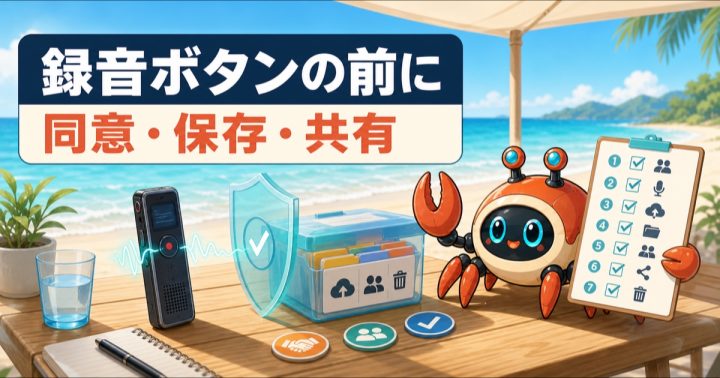
解約前に確認する7項目
- 次回更新日と、現在の支払済み期間末。
- 契約経路と、解約するアカウント。
- 残す録音・文字起こし・要約。
- エクスポート先の権限と保存期間。
- 共有リンクを残すか停止するか。
- 追加分数の有効化期限・利用期限。
- Starter移行後の月300分で次月の運用が足りるか。
解約後も録音を続けるなら、会議回数からPlaudの必要プランを計算する (/plaud-monthly-cost-plan-calculator/)でStarterへ戻せるか確認します。
解約と返金を混同しない
自動更新を止めても、支払済み金額が自動返金されるという意味ではありません。公式ヘルプは返金窓口が購入経路で異なると説明しています。
- App Store購入はAppleの返金窓口を確認する。
- Google Play、StripeはPlaud公式サポートの案内を確認する。
- 有効化済みのアクティベーションコードは返金対象外と公式ヘルプに記載されている。
- 未使用コードの扱いには期限と条件があるため、注文情報を添えて本人が公式窓口へ確認する。
個別の返金可否はWORK EDITでは判定しません。解約期限が迫っていても、非公式な連絡先へ注文番号や決済情報を送らないでください。
データを残すか消すかは別に決める
解約後もアクセスできるという公式説明と、いつまで保存すべきかは別問題です。
- 業務の正式記録は承認済みの記録システムへ移す。
- 原音、AI文字起こし、確定議事録を同じ保存期限にしない。
- 個人情報や機密情報は、録音時の同意・組織規程・契約に従う。
- 不要な共有リンクとダウンロード済みコピーも確認する。
- アカウント削除まで行う場合は、解約とは別の影響を公式サポートで確認する。
録音・保存・共有・削除の運用が未定なら、AIレコーダーで会議を録音する前の7項目へ戻ってください。
まだ解約するか迷う場合
判断は次の3つに分けます。
- 月300分以内: Starterへ戻す候補。
- 一時的に録音しない: 解約し、必要データを保持して再開時に見直す。
- 毎月300分超を使う: Pro継続、追加分数、録音対象削減を比較する。
「過去データがあるから払い続ける」ではなく、公式説明どおりStarter移行後もアクセスできる範囲を確認し、今後の分数で契約を決めます。
結論:購入経路、期間末、エクスポートを確認してから止める
個人向け有料プランは、解約操作後も支払済み期間末まで使え、終了後はStarterへ移行して既存録音・文字起こしへアクセスできるとPlaud公式は説明しています。
先に購入メールでApp Store、Google Play、Stripe、Plaud Storeのどれかを特定します。次に重要データを承認済みの保存先へエクスポートし、更新日とStarter移行後の月300分を確認してから自動更新を止めてください。
分数切れが理由で解約を考えている場合は、録音を残したまま待つ・追加・変更を比べるも比較できます。保存したい録音の書き出しと更新停止の期限は別に確認し、すべての整理が終わるまで解約操作を待つ必要はありません。