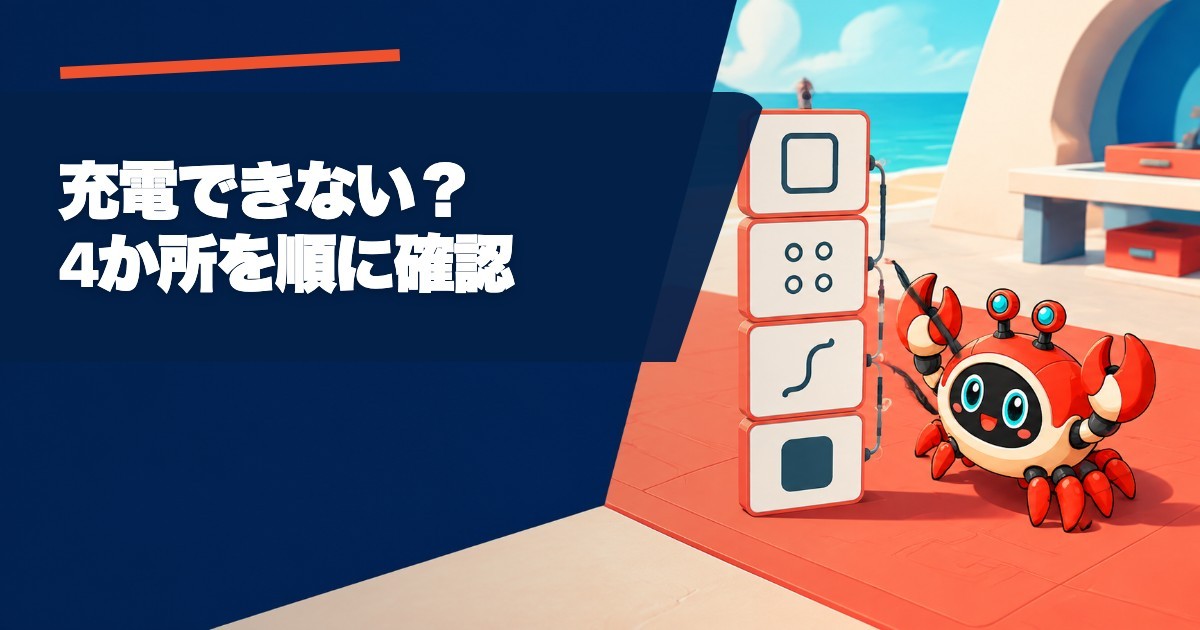
結論は、リング本体の故障を疑う前に、充電ケースの残量、リングの向き、金属接点、5V電源の順で確認することです。 RingConn公式ガイドは、ケースを開けたときのオレンジ表示をケース充電が必要な合図、青い表示をリングが正常に充電している合図として案内しています。
何度も抜き差しする前に、どの段階で表示が変わらないかを記録してください。充電できない原因を「ケース側」「接触」「電源」「リング側」に分けると、不要な初期化や買い替えを避けやすくなります。
まず安全を確認する
リング、ケース、ケーブルに異常な発熱、膨らみ、変形、ひび割れ、焦げたにおい、濡れがある場合は、充電を続けません。RingConn公式のバッテリー解説に加え、NITEもリチウムイオン電池搭載製品で充電不能、異常発熱、膨張、異臭などがあれば使用を中止し、販売店やメーカーへ相談するよう注意喚起しています。
外観に異常がなければ、次の順で進みます。
4段階の確認順
1. 充電ケースに電気があるか
ケースを開け、表示を確認します。公式ガイドではオレンジのライトはケースを充電する必要がある状態です。付属のType-Cケーブルでケースを先に充電し、リングを載せる前にケース側の反応を確認します。
2. リングの向きを変える
リングが充電位置へ正しく収まっているように見えても、接点方向が合っていないことがあります。公式案内に沿ってリングを回転させ、位置を変えて1回ずつ反応を確認します。
3. 金属接点を乾いた柔らかい布で拭く
リングとケースの金属接点が汚れていると、接触が不安定になります。滑らかな状態かを目で確認し、柔らかい布で拭きます。液体や研磨剤を追加せず、完全に乾いた状態で再度セットします。青いライトが点けば、公式案内上は正常充電の合図です。
4. 5V電源でケースを充電する
公式ガイドはケースに5Vの充電器を使うことを推奨し、コンピューターなどでは電圧不足により充電問題が起こる可能性を案内しています。手元の機器へ無理に接続せず、モデルのマニュアルと付属品条件に合う電源を使います。
記録表で故障箇所を絞る
| 確認 | 反応 | 次に見る場所 |
|---|---|---|
| ケース単体を充電 | ケース表示なし | ケーブル、電源、ケース |
| ケースにリングを置く | 青表示なし | 向き、接点、ケース残量 |
| 向き・接点を直す | 青表示あり | 充電完了までの時間と残量 |
| 100%まで充電できる | 使用中だけ減りが早い | 2週間の電池持ち確認 |
この表は故障判定ではなく、公式サポートへ伝える再現条件を揃えるためのWORK EDIT独自整理です。
やらないこと
- リングやケースをこじ開ける
- 濡れたまま充電する
- 金属工具で接点を削る、短絡させる
- 合わない別モデルの充電器を押し込む
- 充電確認前にアカウント削除や初期化をする
RingConnのリング内蔵電池はユーザー交換を前提にしていません。分解は構造、防水性、センサー、電池を損なう可能性があります。公式のバッテリー解説と現行保証条件を確認し、公式サポートへ切り替えてください。
サポートへ進む条件
ケースを充電し、向きと接点を確認し、適合する5V電源を使っても青い充電表示が出ない、または充電が繰り返し途切れる場合は、RingConn公式の案内に従ってフィードバックを送ります。モデル、シリアル番号、アプリ・ファームウェア版、試した電源とケーブル、表示色、写真や動画を用意すると、状況を伝えやすくなります。
次にすること
まずケースだけを付属Type-Cケーブルと適合する5V電源で充電します。次にリングの向きと乾いた接点を確認し、青い表示が点くかを1回ずつ記録してください。4段階を終えても反応がなければ、分解せず公式サポートへ進みます。